La Rai con il suo sito web rai.tv è una valida alternativa alla Tv "tradizionale".
Per molti può essere "problematico" visualizzare in streaming i video: ad esempio avendo una connessione ADSL "lenta" (tipica delle zone Anti Digital Divide) i video tenderanno a bloccarsi di frequente (buffering) durante la visione: una scocciatura!
Con questa piccola guida si vedrà come poter scaricare il video voluto utilizzando semplicemente Opera Browser.
Visualizzazione post con etichetta guide. Mostra tutti i post
Visualizzazione post con etichetta guide. Mostra tutti i post
sabato 6 aprile 2013

venerdì 22 giugno 2012
Opera Browser vi blocca le connessioni protette? ecco la soluzione
Siete anche voi "fanatici" di Opera Browser?
Aprite https://www.paypal.com o altro sito web "sicuro" e vi esce questa inquietante schermata:
Aprite https://www.paypal.com o altro sito web "sicuro" e vi esce questa inquietante schermata:
lunedì 28 dicembre 2009
giovedì 3 settembre 2009
FOTO GUIDA: sostituiamo la CPU.
FOTO GUIDA- Sostituire la CPU
Questa guida per aiutare chi desidera sostituire il processore al proprio pc
Questa guida per aiutare chi desidera sostituire il processore al proprio pc
mercoledì 10 giugno 2009
FOTO GUIDA: Sostituire l'alimentatore del pc.
FOTO GUIDA
Sostituire l'alimentatore del pc desktop
Questa guida è stata scritta per aiutare chi desidera sostituire l'alimentatore del proprio pc ma non sa come procedere.
Sostituire l'alimentatore del pc desktop
Questa guida è stata scritta per aiutare chi desidera sostituire l'alimentatore del proprio pc ma non sa come procedere.
giovedì 7 maggio 2009
GUIDA: Come NON cadere nella rete RELEASE 3
Guida - Come NON Cadere nella Rete
Ovvero come difendersi dalle insidie di internet per “navigare” sicuri nella “grande rete”
Ovvero come difendersi dalle insidie di internet per “navigare” sicuri nella “grande rete”
sabato 2 maggio 2009
GUIDA: sostituiamo il disco fisso con l'aiuto di HDClone.
GUIDA: sostituiamo il disco con l'aiuto di HDCLONE
e traslochiamo i nostri dati senza formattare!!!
Introduzione:
Uno dei componenti che più intensamente lavorano all'interno di un pc ma che,spesso, viene erroneamente sottovalutato è l'hard disk oppure “disco fisso” per dirla all'italiana.
Quest'ultimo archivia tutti i dati, il sistema operativo,ecc..... diciamo che può essere considerato il “magazzino” del pc.
Essendo un componente che al suo interno ha organi meccanici in movimento è anche il più soggetto ad eventuali guasti ed è una buona norma sostituirlo di tanto in tanto basandosi all'utilizzo che fate del pc..... e logico che se il pc viene lasciato acceso 24 ore su 24 avrà un' usura maggiore di un pc utilizzato nel fine settimana per “svago”
Tutti gli hd hanno un valore definito generalmente “MTBF” ovvero “Medium time between Failures” il quale indica dopo quante ore in media il disco si “guasta”
Chiaramente più è alto questo dato e più il disco dovrebbe essere affidabile (metto il condizionale perché ogni ditta ha i propri “parametri)
Alla luce di quanto scritto risulta molto conveniente ai fini della sicurezza dei propri dati sostituire di tanto in tanto l'hd del proprio pc..... ma come bisogna fare per evitare di perdere tutti i proprio dati ed i programmi installati sull'attuale hd?
Questa guida vuole spiegare come, grazie ad un simpatico programmino free, spostare il contenuto del vostro disco fisso su un nuovo disco nella massima sicurezza e soprattutto senza dover “perdere” nessun dato!!!
Cosa abbiamo bisogno:
per procedere con l'operazione dobbiamo avere a disposizione:
il proprio pc con il vecchio disco, il sistema op. installato, i programmi,ecc.
Il nuovo Hard Disk
il software free HDClone free edition scaricabile qui: http://www.miray.de/products/sat.hdclone.html#free
il software Ccleaner sempre free: http://www.ccleaner.com/download
Una pendrive oppure in alternativa un DVD registrabile o, addirittura, un obsoleto floppy!
Il dvd del vostro film preferito o,in alternativa, un buon libro...
questo è quanto necessario.. in caso di sostituzione dell' hd di un pc notebook bisogna aggiungere un box esterno usb per dischi da 2,5'
Come Procedere – operazioni preliminari:
1. Avviamo il pc con il vecchio disco ancora installato
2. Avviamo la “pulizia disco” cliccando con doppio “click” sinistro su “Computer” (Windows Vista) o “Risorse del Computer” (Windows Xp e precedenti ver.),
3. selezionate il disco fisso principale (solitamente è il disco “C” ma dipende da pc a pc) , fate “click” con il pulsante destro del mouse e “click” con il pulsante sinistro su “proprietà” dal menù a tendina apparso
4. Click sinistro su “pulitura disco” (con Windows Vista effettuate la pulizia “file di tutti gli utenti sul computer in uso” – bisogna avere diritti di amministrazione per farlo)
5. Attendere che si apra la scheda con il riepilogo delle varie opzioni di pulizia quindi cliccate nella scheda presente in alto a destra - “altre opzioni” - e selezionate l'ultima opzione disponibile che permette di eliminare tutti i punti di ripristino tranne l'ultimo (se non l'avete mai fatto vedrete quante centinaia di Mb di spazio recupererete dal vostro hd )
6. Completare la procedura di pulizia del disco
7. Adesso avviate Ccleaner ed effettuate la pulizia anche con questo software
8. Avviate HDClone e selezionate “crea medio boot”, inserite un floppy, una pendrive (come ha fatto il sottoscritto) oppure un dvd/cd e cliccate sul relativo “pulsante” - completata la procedura di creazione dell'unità di boot - chiudete il programma
9. Spegnete il pc e scollegate tutti gli eventuali dischi fissi presenti tranne quello in cui è presente il sistema operativo che volete “trasferire” ed installate il nuovo disco (mettetelo già come “master” al posto del vecchio disco che andrà montato come “slave”)
PER I NOTEBOOK: smontate l'attuale disco fisso e montatelo nel box esterno USB – montate il nuovo HD nel notebook – riavviate il portatile con il box usb collegato
10. Avviate il pc e fate in modo che l'avvio avvenga attraverso l'unità creata con HDClone (quindi impostate il vostro lettore DVD se avete creato un dvd, la periferica usb se avete usato una pendrive oppuure il lettore floppy se avete usato il floppy
Il “trasloco”:
Se avete seguito correttamente le indicazioni dovreste trovarvi di fronte una schermata come questa:

Se così non fosse controllate di aver scelto correttamente nel vostro bios la periferica d'avvio!!
Adesso lasciamo selezionata la copia “da disco a disco”.... questa opzione crea sul nuovo disco una copia identica all'attuale
Il nuovo disco è più ampio del vecchio?
Nessun problema!
HDClone alla fine del processo vi chiederà di espandere o meno la partizione creata dalla “clonazione” sino a quanto consentito dal nuovo hd.
Proseguiamo:
Cliccate su “avanti” vi troverete di fronte a questa schermata:

e dopo un'attesa più o meno lunga si aprirà questa schermata per la scelta del disco d'origine
ATTENZIONE: in questa schermata và selezionato il disco “vecchio” in cui avete attualmente il sistema operativo, i dati,ecc.
In questo caso , nel mio pc, esistono 4 HD..... come precedentemente consigliato se non avete “dimestichezza” scollegate TUTTI i dischi tranne quello in cui siete sicuri sia installato il sistema operativo.... eviterete di cancellare involontariamente i dati presenti negli altri hd :)
A questo punto si dovrà selezionare il “disco di destinazione”:

Adesso si aprirà la scheda “opzioni”.... utilizzando la ver. free del programma cliccate avanti ignorando la schermata:

A questo punto il programma dovrebbe presentare una schermata così:

Cliccate su avvia; HDClone vi avviserà che il contenuto dell'area di destinazione verrà sovrascritto:

Cliccate su “avvia copia” ed apparirà la seguente schermata;

La ver. free ha la velocità di trasferimento massima di 9,9Mb/sec (si avete letto giusto 9,9Mb e non 99Mb.....)
Quindi andate in soggiorno e guardatevi un bel DVD … meglio se tipo “colossal” durata minima 4 ore..... in alternativa un bel librone :)
E si perché per clonare un disco con un 50Gb di roba al suo interno ci vogliono circa 4 – 5 ore.....
La conclusione dell'operazione:
Completata l'operazione HDClone ci chiederà di rimuovere l'unità di boot
Spegnete il pc.
Scollegate il disco fisso “vecchio” che, ATTENZIONE, contiene ancora copia di tutti i vostri dati .
Quindi entrate nuovamente nel bios , impostate come periferica d'avvio l'HD, uscite dal bios salvando le impostazioni appena modificate.
Tentate di avviare il pc dal nuovo hd
A questo punto, se tutto è andato per il verso giusto, dovreste avere tutti i vostri programmi ed il sistema operativo perfettamente funzionante installati sul nuovo HD.
FINE GUIDA
e traslochiamo i nostri dati senza formattare!!!
Introduzione:
Uno dei componenti che più intensamente lavorano all'interno di un pc ma che,spesso, viene erroneamente sottovalutato è l'hard disk oppure “disco fisso” per dirla all'italiana.
Quest'ultimo archivia tutti i dati, il sistema operativo,ecc..... diciamo che può essere considerato il “magazzino” del pc.
Essendo un componente che al suo interno ha organi meccanici in movimento è anche il più soggetto ad eventuali guasti ed è una buona norma sostituirlo di tanto in tanto basandosi all'utilizzo che fate del pc..... e logico che se il pc viene lasciato acceso 24 ore su 24 avrà un' usura maggiore di un pc utilizzato nel fine settimana per “svago”
Tutti gli hd hanno un valore definito generalmente “MTBF” ovvero “Medium time between Failures” il quale indica dopo quante ore in media il disco si “guasta”
Chiaramente più è alto questo dato e più il disco dovrebbe essere affidabile (metto il condizionale perché ogni ditta ha i propri “parametri)
Alla luce di quanto scritto risulta molto conveniente ai fini della sicurezza dei propri dati sostituire di tanto in tanto l'hd del proprio pc..... ma come bisogna fare per evitare di perdere tutti i proprio dati ed i programmi installati sull'attuale hd?
Questa guida vuole spiegare come, grazie ad un simpatico programmino free, spostare il contenuto del vostro disco fisso su un nuovo disco nella massima sicurezza e soprattutto senza dover “perdere” nessun dato!!!
Cosa abbiamo bisogno:
per procedere con l'operazione dobbiamo avere a disposizione:
il proprio pc con il vecchio disco, il sistema op. installato, i programmi,ecc.
Il nuovo Hard Disk
il software free HDClone free edition scaricabile qui: http://www.miray.de/products/sat.hdclone.html#free
il software Ccleaner sempre free: http://www.ccleaner.com/download
Una pendrive oppure in alternativa un DVD registrabile o, addirittura, un obsoleto floppy!
Il dvd del vostro film preferito o,in alternativa, un buon libro...
questo è quanto necessario.. in caso di sostituzione dell' hd di un pc notebook bisogna aggiungere un box esterno usb per dischi da 2,5'
Come Procedere – operazioni preliminari:
1. Avviamo il pc con il vecchio disco ancora installato
2. Avviamo la “pulizia disco” cliccando con doppio “click” sinistro su “Computer” (Windows Vista) o “Risorse del Computer” (Windows Xp e precedenti ver.),
3. selezionate il disco fisso principale (solitamente è il disco “C” ma dipende da pc a pc) , fate “click” con il pulsante destro del mouse e “click” con il pulsante sinistro su “proprietà” dal menù a tendina apparso
4. Click sinistro su “pulitura disco” (con Windows Vista effettuate la pulizia “file di tutti gli utenti sul computer in uso” – bisogna avere diritti di amministrazione per farlo)
5. Attendere che si apra la scheda con il riepilogo delle varie opzioni di pulizia quindi cliccate nella scheda presente in alto a destra - “altre opzioni” - e selezionate l'ultima opzione disponibile che permette di eliminare tutti i punti di ripristino tranne l'ultimo (se non l'avete mai fatto vedrete quante centinaia di Mb di spazio recupererete dal vostro hd )
6. Completare la procedura di pulizia del disco
7. Adesso avviate Ccleaner ed effettuate la pulizia anche con questo software
8. Avviate HDClone e selezionate “crea medio boot”, inserite un floppy, una pendrive (come ha fatto il sottoscritto) oppure un dvd/cd e cliccate sul relativo “pulsante” - completata la procedura di creazione dell'unità di boot - chiudete il programma
9. Spegnete il pc e scollegate tutti gli eventuali dischi fissi presenti tranne quello in cui è presente il sistema operativo che volete “trasferire” ed installate il nuovo disco (mettetelo già come “master” al posto del vecchio disco che andrà montato come “slave”)
PER I NOTEBOOK: smontate l'attuale disco fisso e montatelo nel box esterno USB – montate il nuovo HD nel notebook – riavviate il portatile con il box usb collegato
10. Avviate il pc e fate in modo che l'avvio avvenga attraverso l'unità creata con HDClone (quindi impostate il vostro lettore DVD se avete creato un dvd, la periferica usb se avete usato una pendrive oppuure il lettore floppy se avete usato il floppy
Il “trasloco”:
Se avete seguito correttamente le indicazioni dovreste trovarvi di fronte una schermata come questa:
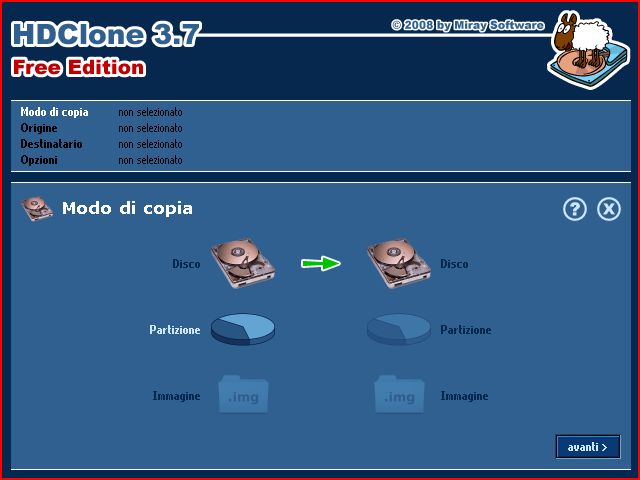
Se così non fosse controllate di aver scelto correttamente nel vostro bios la periferica d'avvio!!
Adesso lasciamo selezionata la copia “da disco a disco”.... questa opzione crea sul nuovo disco una copia identica all'attuale
Il nuovo disco è più ampio del vecchio?
Nessun problema!
HDClone alla fine del processo vi chiederà di espandere o meno la partizione creata dalla “clonazione” sino a quanto consentito dal nuovo hd.
Proseguiamo:
Cliccate su “avanti” vi troverete di fronte a questa schermata:
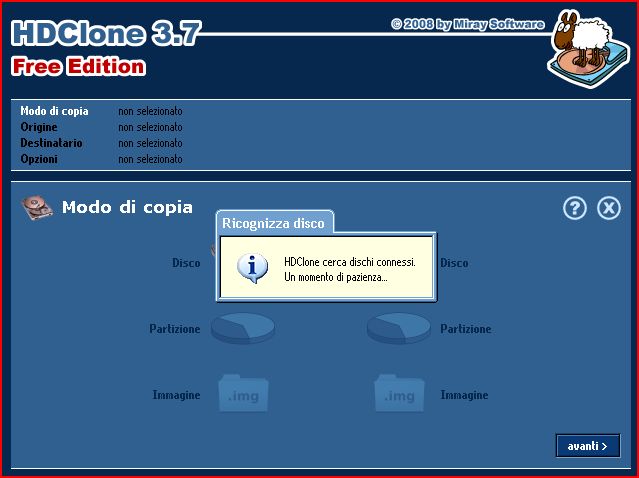
e dopo un'attesa più o meno lunga si aprirà questa schermata per la scelta del disco d'origine
ATTENZIONE: in questa schermata và selezionato il disco “vecchio” in cui avete attualmente il sistema operativo, i dati,ecc.
In questo caso , nel mio pc, esistono 4 HD..... come precedentemente consigliato se non avete “dimestichezza” scollegate TUTTI i dischi tranne quello in cui siete sicuri sia installato il sistema operativo.... eviterete di cancellare involontariamente i dati presenti negli altri hd :)
A questo punto si dovrà selezionare il “disco di destinazione”:
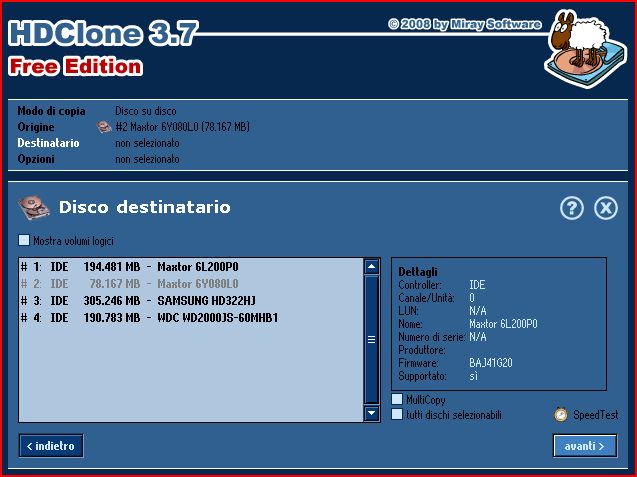
Adesso si aprirà la scheda “opzioni”.... utilizzando la ver. free del programma cliccate avanti ignorando la schermata:
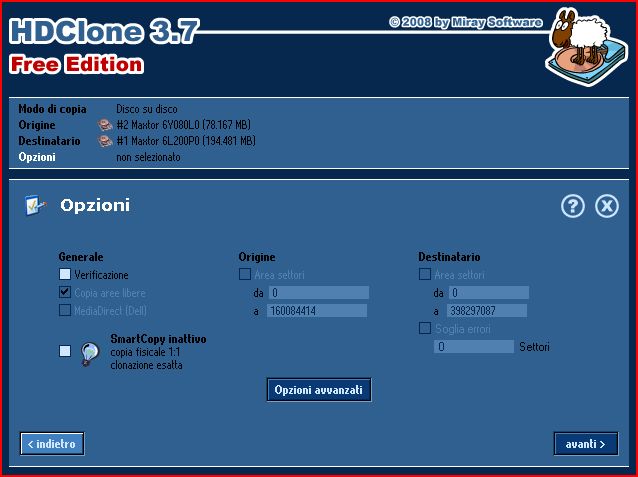
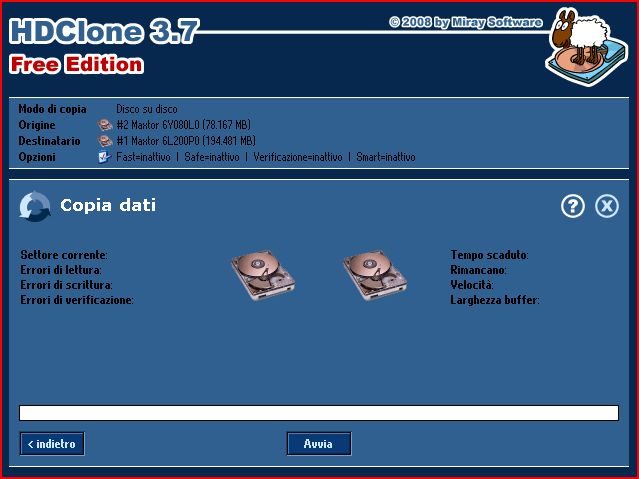
A questo punto il programma dovrebbe presentare una schermata così:
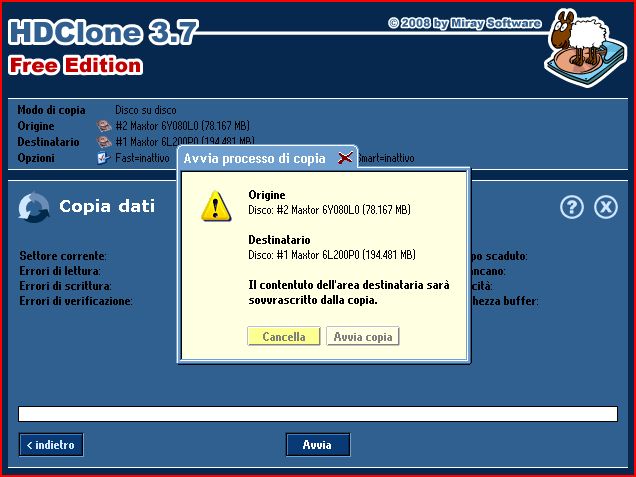
Cliccate su avvia; HDClone vi avviserà che il contenuto dell'area di destinazione verrà sovrascritto:
Cliccate su “avvia copia” ed apparirà la seguente schermata;
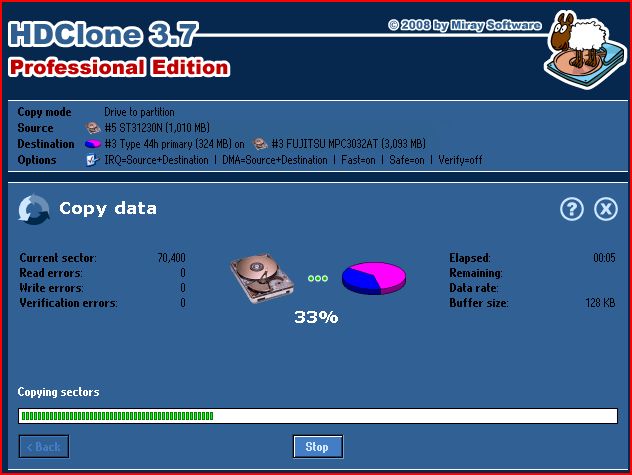
La ver. free ha la velocità di trasferimento massima di 9,9Mb/sec (si avete letto giusto 9,9Mb e non 99Mb.....)
Quindi andate in soggiorno e guardatevi un bel DVD … meglio se tipo “colossal” durata minima 4 ore..... in alternativa un bel librone :)
E si perché per clonare un disco con un 50Gb di roba al suo interno ci vogliono circa 4 – 5 ore.....
La conclusione dell'operazione:
Completata l'operazione HDClone ci chiederà di rimuovere l'unità di boot
Spegnete il pc.
Scollegate il disco fisso “vecchio” che, ATTENZIONE, contiene ancora copia di tutti i vostri dati .
Quindi entrate nuovamente nel bios , impostate come periferica d'avvio l'HD, uscite dal bios salvando le impostazioni appena modificate.
Tentate di avviare il pc dal nuovo hd
A questo punto, se tutto è andato per il verso giusto, dovreste avere tutti i vostri programmi ed il sistema operativo perfettamente funzionante installati sul nuovo HD.
FINE GUIDA
domenica 18 gennaio 2009
GUIDA: come NON cadere nella rete - release 2.
Guida - Come NON Cadere nella Rete
Ovvero come difendersi dalle insidie di internet per “navigare” sicuri nella “grande rete”
RELEASE 2 – Gennaio 2009
Ovvero come difendersi dalle insidie di internet per “navigare” sicuri nella “grande rete”
RELEASE 2 – Gennaio 2009
martedì 2 dicembre 2008
GUIDA: come creare una virtual machine con Linux Ubuntu
GUIDA: come installare una Virtual Machine con Linux Ubuntu (e far convivere Linux con Windows)
Premessa:
Ormai sussiste una certa “curiosità” verso i nuovi Sistemi operativi “Free” basati su Linux soprattutto per la distribuzione “Ubuntu”
Premessa:
Ormai sussiste una certa “curiosità” verso i nuovi Sistemi operativi “Free” basati su Linux soprattutto per la distribuzione “Ubuntu”
mercoledì 8 ottobre 2008
GUIDA: come recuperare i file accidentalmente cancellati
GUIDA al recupero dei file accidentalmente cancellati
Con questa guida cercherò ,con consigli e guide passo passo, di aiutare chi , per errore, ha cancellato un file che NON doveva essere cancellato!
Con questa guida cercherò ,con consigli e guide passo passo, di aiutare chi , per errore, ha cancellato un file che NON doveva essere cancellato!
martedì 13 maggio 2008
venerdì 8 febbraio 2008
Guida: come trasferire le mail da OE a WM
GUIDA
Come
trasferire le proprie e-mail da Outlook Ex. A Windows Mail
sabato 21 luglio 2007
Come NON cadere nella rete - release 1
Stampa questa pagina.
Guida - Come NON Cadere nella Rete
Ovvero come difendersi dalle insidie di internet per “navigare” sicuri nella “grande rete”
Guida - Come NON Cadere nella Rete
Ovvero come difendersi dalle insidie di internet per “navigare” sicuri nella “grande rete”
martedì 27 febbraio 2007
Una breve guida per fare il "tagliando" al PC - release 1
IL TAGLIANDO DEL PC
Stampa questa pagina.
Guida - Effettuare la Pulizia del PC
Ecco una breve guida per mantenere in forma l'hardware del PC
Stampa questa pagina.
Guida - Effettuare la Pulizia del PC
Ecco una breve guida per mantenere in forma l'hardware del PC
Iscriviti a:
Post (Atom)